MyContt · Guía
La agenda de citas
Para peluquerías, centros de estética, barberías, uñas, fisioterapia… y cualquier negocio que trabaja con cita. Con tu equipo, tus horarios y tus máquinas, y con tu propia página para que te pidan cita por internet. Sin comisiones y sin que tus clientas tengan que descargarse nada.
1Crear tu agenda en cinco minutos
Entra en tu panel de MyContt (mycontt.com/admin) y, en el menú Agenda, toca Calendario. La primera vez te propone «Crear mi agenda»: son cuatro pasos.
- Tu negocio. El nombre, qué hacéis (peluquería, estética, barbería…), el teléfono y el correo donde quieres recibir los avisos. Si tienes ficha en el directorio, elígela: saldrá el botón «Pedir cita» en ella.
- Tu equipo. Quién atiende citas (aunque trabajes sola, ponte) y vuestro horario. ¿Jornada partida? Añade otro tramo para la tarde. Después se le puede cambiar el horario a cada persona.
- Servicios. Te proponemos los de tu sector con su duración habitual. Cambia lo que quieras, borra lo que no hagáis y pon tus precios (si lo dejas vacío, sale «a consultar»).
- Máquinas y salas. Solo si tenéis alguna que no se puede usar en dos citas a la vez: un láser, la presoterapia, una cabina. Si no, sigue sin añadir nada.
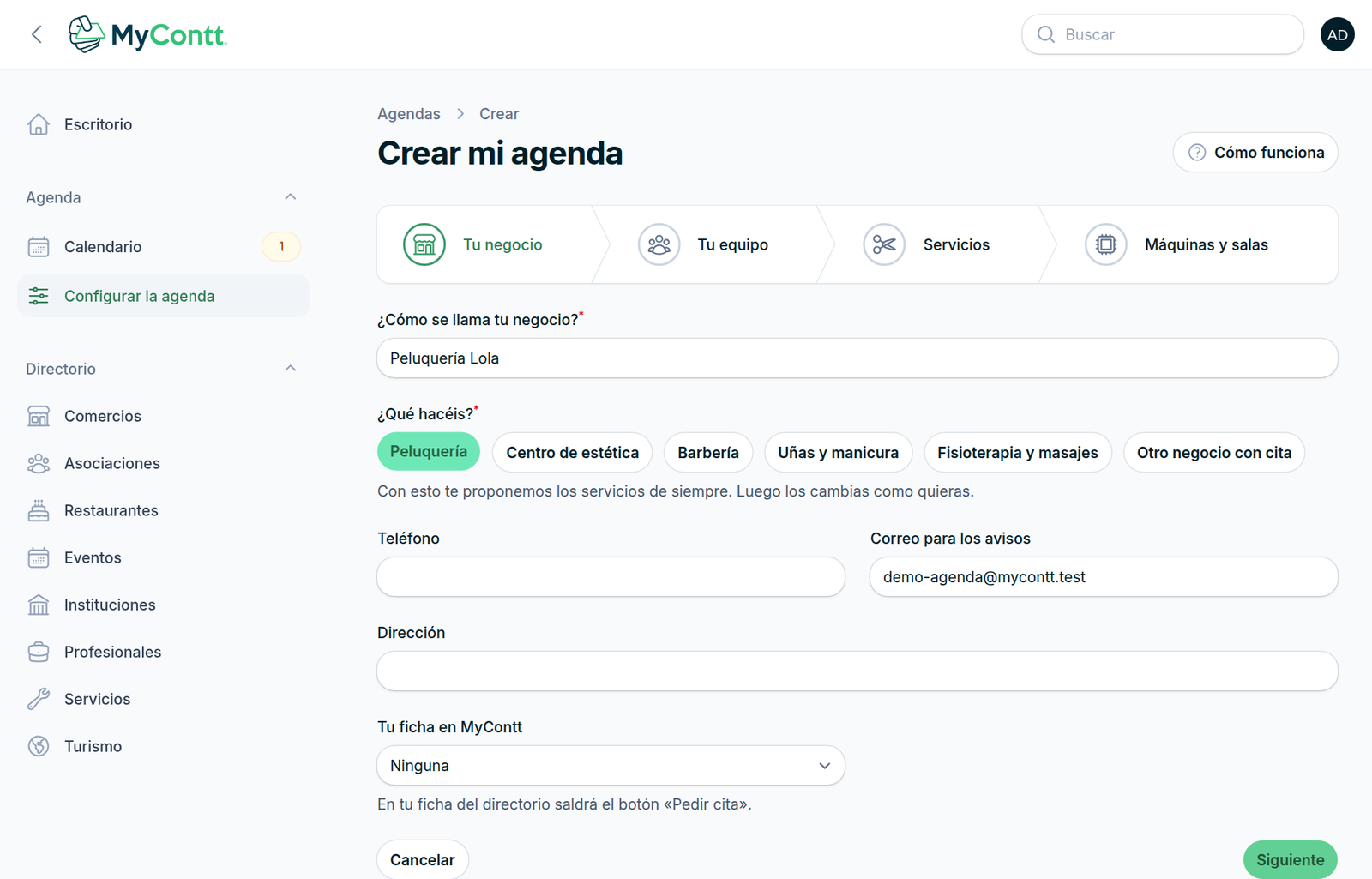
Nadie puede pedirte cita por internet hasta que tú lo decidas. La agenda nace con las reservas por internet apagadas: repasa precios y horarios y enciéndelas cuando quieras (lo verás en el punto 5).
2El día a día en el calendario
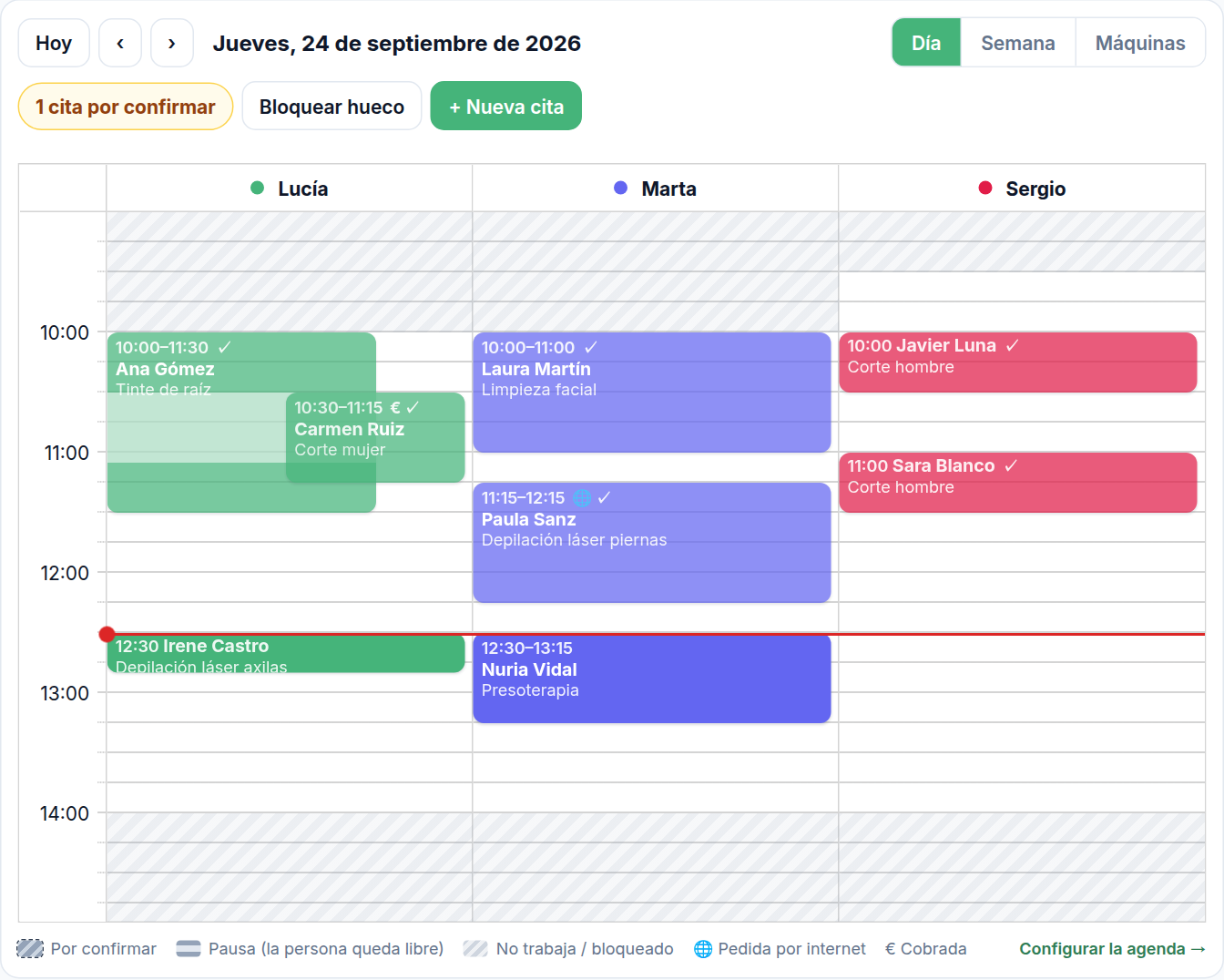
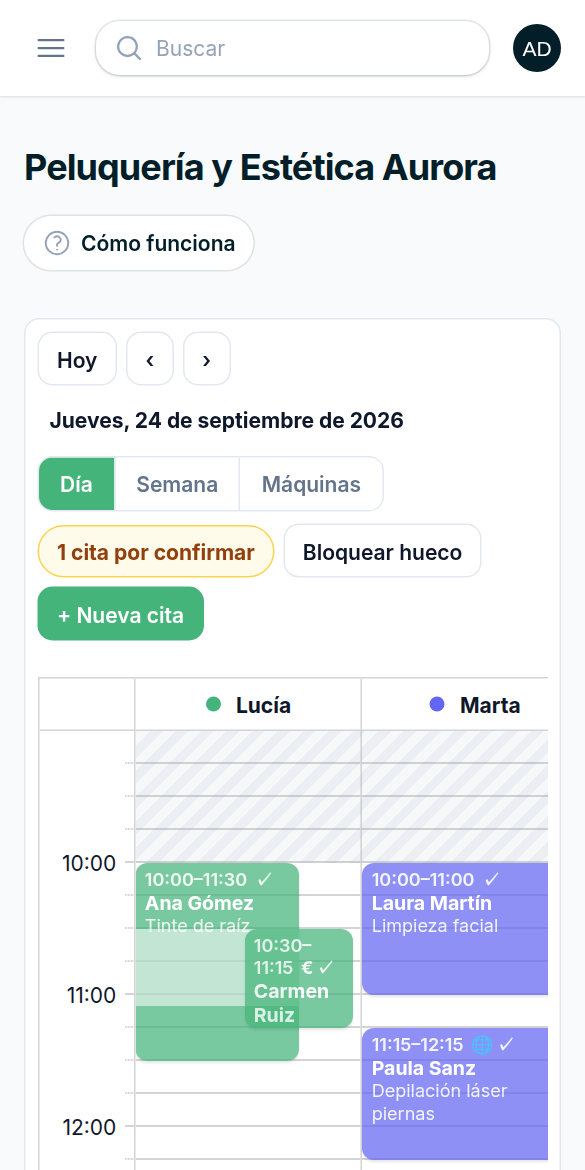
El calendario tiene una columna por persona. Lo gris rayado es cuando esa persona no trabaja. Arriba cambias de día y de vista:
| Día | Todo el equipo, una columna por persona. Es la vista de todos los días. |
|---|---|
| Semana | La semana de una persona (se elige al lado). |
| Máquinas | Una columna por máquina o sala: de un vistazo, quién la tiene y cuándo queda libre. |
Dar una cita
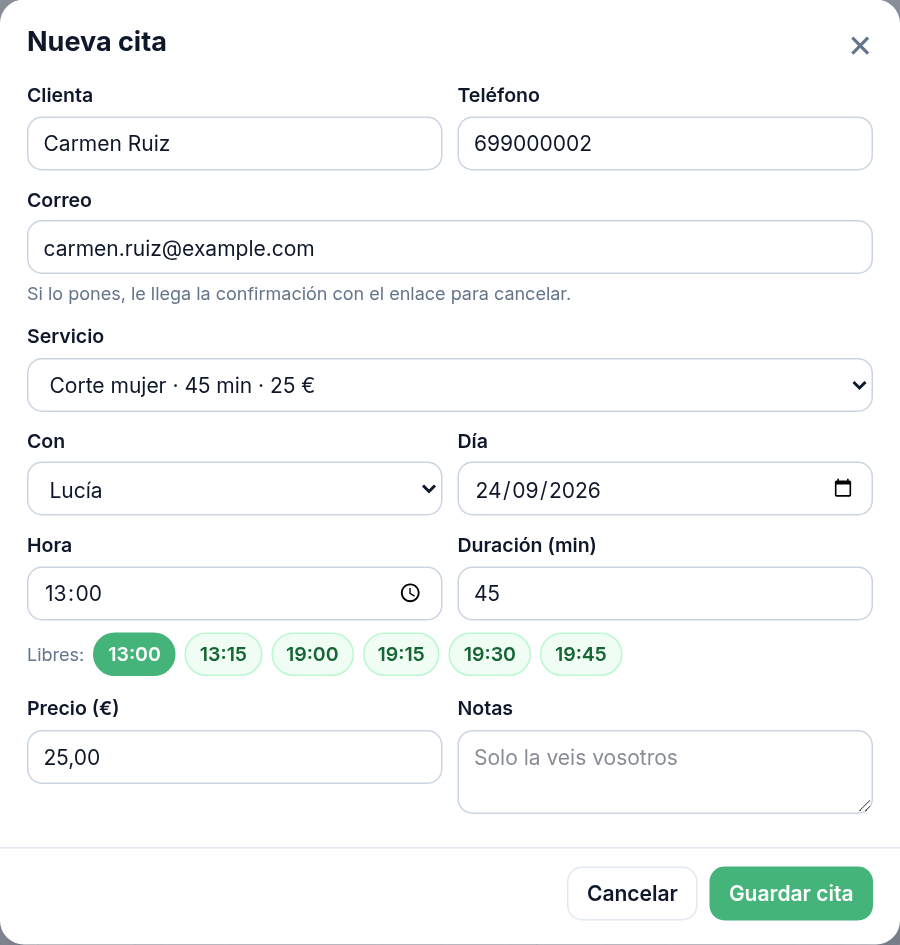
- Toca el hueco en la columna de la persona (o «+ Nueva cita»).
- Escribe el nombre de la clienta: si ya ha venido antes, sale en la lista y se rellenan su teléfono y su correo. Si tiene notas («alérgica a…», «no vino dos veces») te las enseña.
- Elige el servicio. Debajo salen las horas libres de esa persona ese día: toca una.
- «Guardar cita». Si dejaste su correo, le llega la confirmación con un enlace para cancelarla ella misma.
Mover, alargar y todo lo demás
- Mover: arrastra la cita a otra hora o a la columna de otra persona.
- Alargar o acortar: estira el borde de abajo.
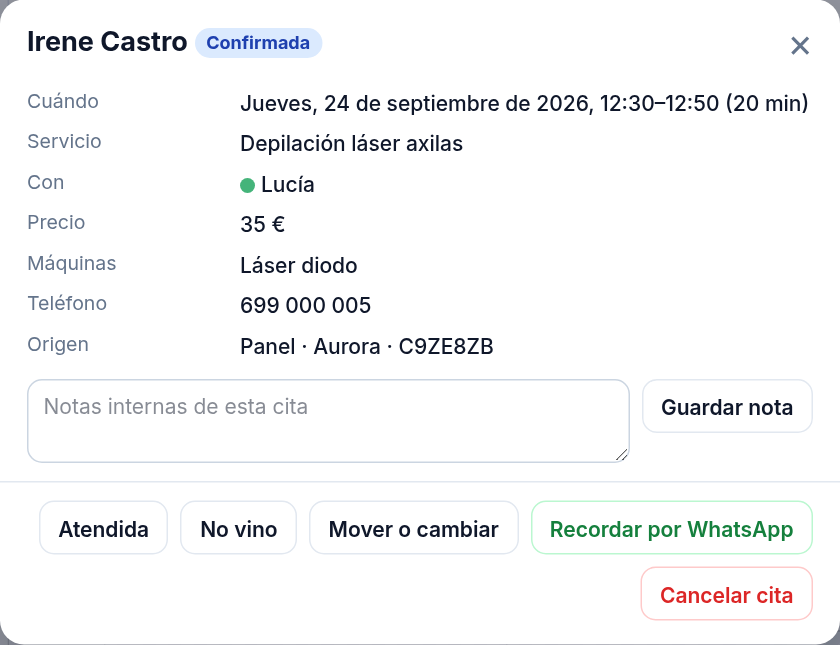
- Tocar una cita abre su ficha: Confirmar (si la pidieron por internet y confirmas tú), Atendida, No vino, Mover o cambiar, Cancelar y Recordar por WhatsApp, que abre WhatsApp con el mensaje ya escrito para la clienta.
Si algo no cabe, la agenda te lo dice y por qué («Lucía ya tiene una cita a esa hora», «Marta no trabaja a esa hora»). Desde el panel puedes darla igualmente con «Guardar igualmente» — tú sabes si puedes quedarte diez minutos más. Lo único que no se salta nunca es una máquina ocupada (punto 3).
Cada persona, sus citas en su móvil
En Configurar la agenda → Equipo, al lado de cada persona, «Sus citas en el móvil» te da un enlace privado: se abre una vez en su teléfono (iPhone o Android) y sus citas aparecen solas en el calendario del móvil, al día. Sin app, sin contraseña y sin poder tocar nada. Si alguien pierde el móvil, «Cambiar el enlace».
3Caso prácticoUna máquina para dos personas
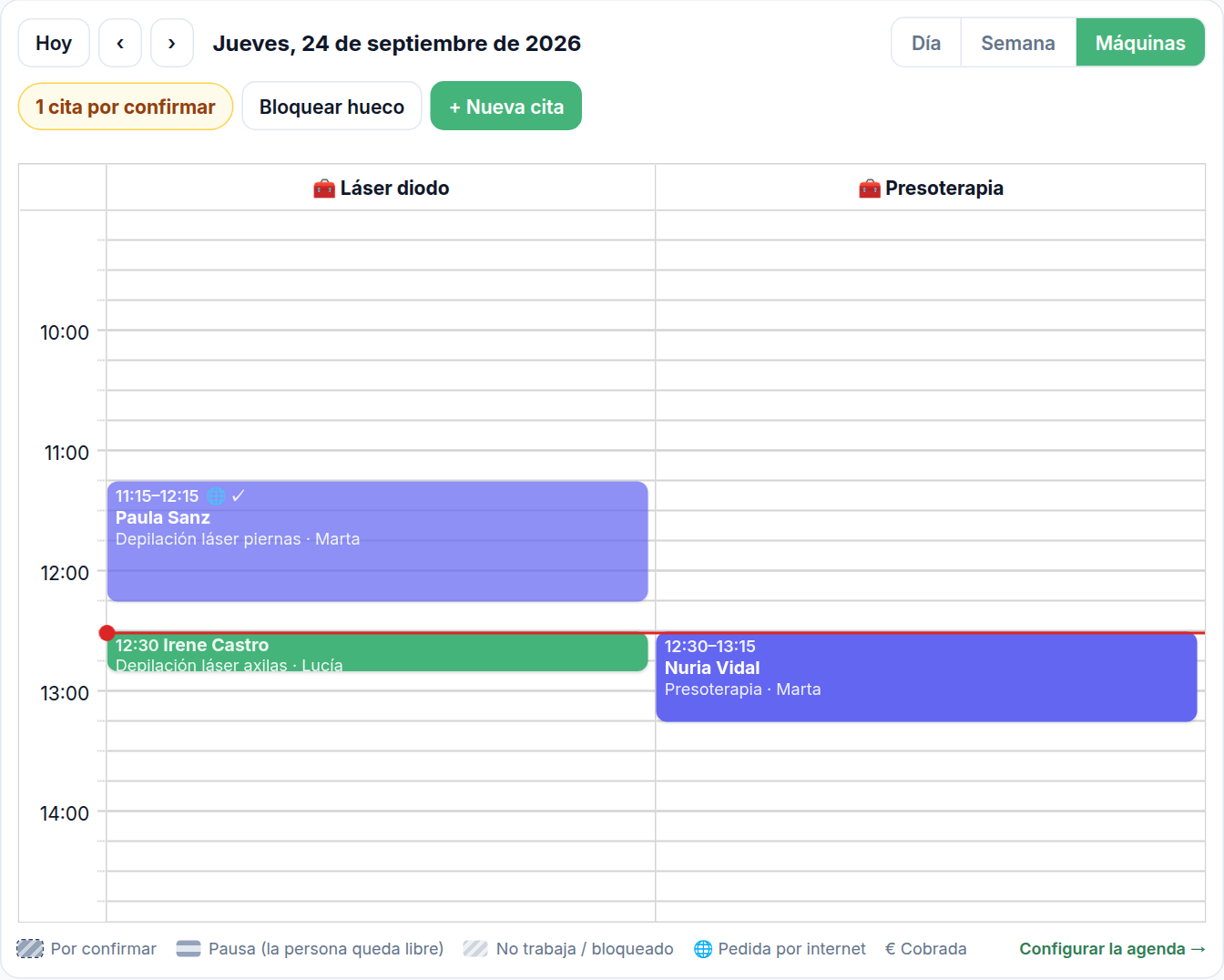
Tenéis un solo láser y lo usan Lucía y Marta. Si Marta tiene una sesión a las 11:15, Lucía no puede dar otra que se pise con ella, aunque Lucía esté libre.
- En Configurar la agenda → Máquinas y salas, añade «Láser» con cantidad 1 y marca los servicios que lo usan.
- Listo. Al dar una cita, la agenda solo ofrece las horas en que el láser está libre. Si alguien intenta meterla a mano, no le deja: «Láser ya está en uso a esa hora: Depilación láser piernas con Marta».
- En la vista Máquinas ves el láser pasar de una a otra a lo largo del día.
¿Tenéis dos máquinas iguales, o dos cabinas? Pon cantidad 2 en una sola máquina: la agenda dejará dos citas a la vez, pero no una tercera.
4Caso prácticoTintes con tiempo de exposición
Mientras actúa el color, la peluquera está libre y puede cortarle el pelo a otra clienta. La silla (y el casco, si lo configuras como máquina) sigue ocupada.
- En Configurar la agenda → Servicios, abre el tinte y, en Tiempos, pon «Pausa a partir del minuto» 30 y «La pausa dura» 35.
- En el calendario la pausa se ve como una franja más clara dentro de la cita, y la agenda ofrece esa media hora para otro servicio corto de la misma persona.
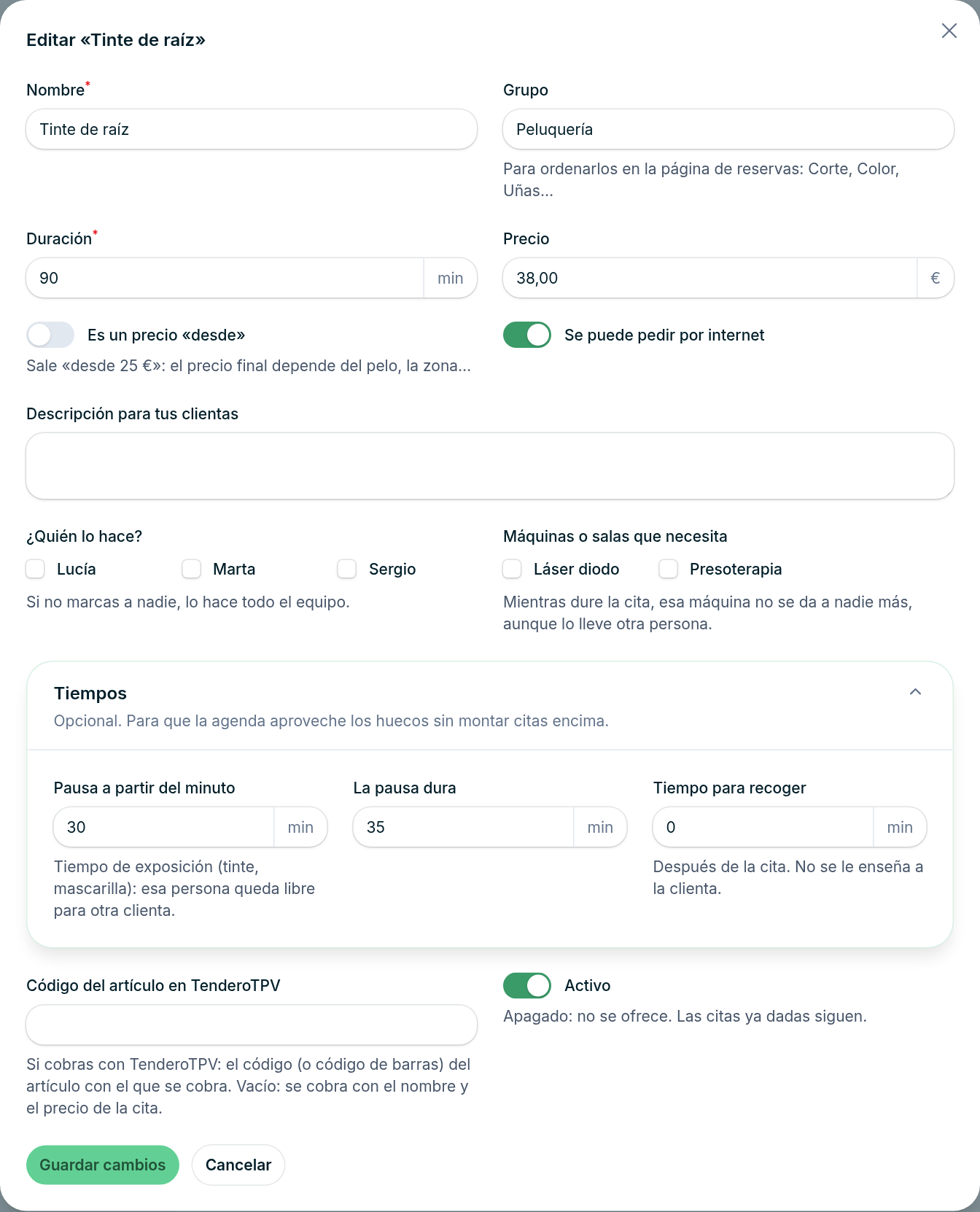
En la misma sección está «Tiempo para recoger»: unos minutos después de la cita para limpiar o preparar la cabina. Ocupa a la persona (y a la máquina) pero la clienta no lo ve.
5Caso prácticoQue te pidan cita por internet
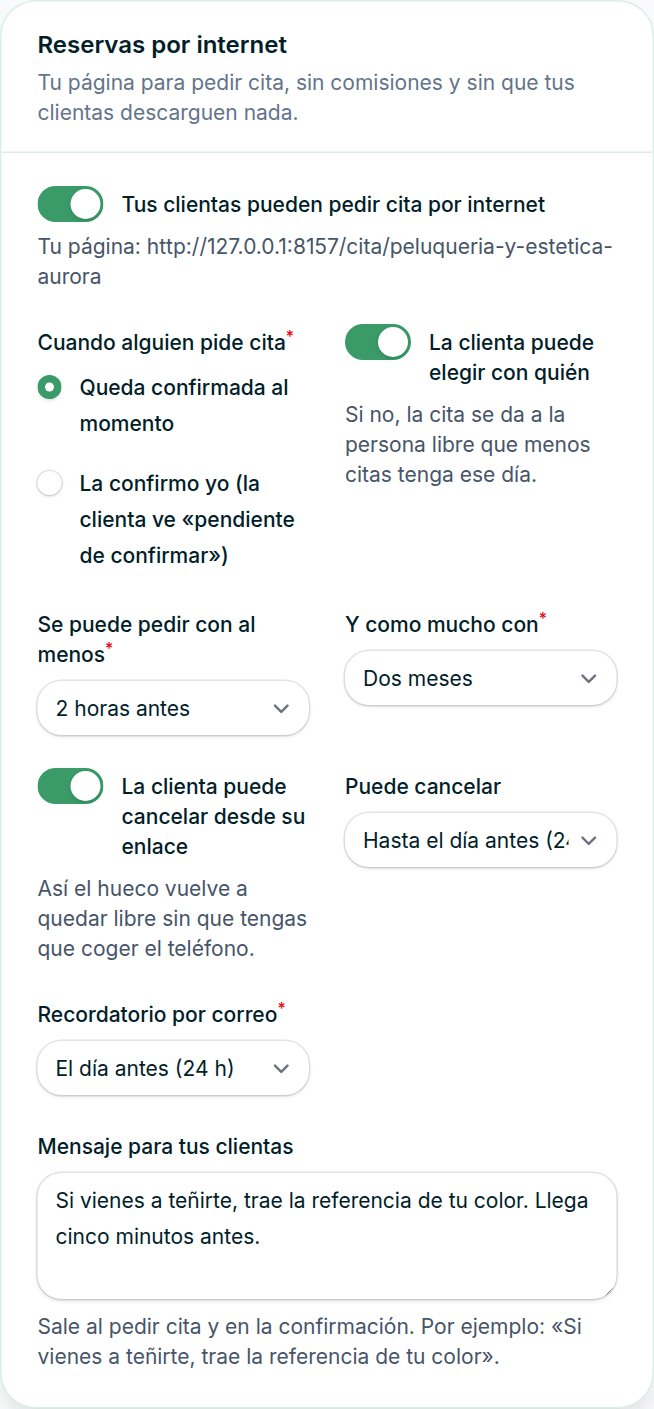
En Configurar la agenda → Ajustes → Reservas por internet, enciende «Tus clientas pueden pedir cita por internet». Ahí mismo decides:
| Cuando alguien pide cita | Que quede confirmada al momento, o confirmarla tú (la clienta ve «pendiente de confirmar» y le llega otro correo cuando la confirmas). |
|---|---|
| La clienta puede elegir con quién | Si no, la cita se da a la persona libre que menos citas tenga ese día. |
| Antelación y plazo | Por ejemplo, con al menos 2 horas y hasta dos meses vista. |
| Cancelar desde su enlace | Hasta cuándo puede cancelarla ella misma. Así el hueco vuelve a quedar libre sin llamarte. |
| Recordatorio | Un correo el día antes (o cuando elijas) con su cita. |
Dónde la encuentran tus clientas
- Tu enlace (en «Tu enlace y tu web»): compártelo por WhatsApp, en la bio de Instagram o en tu ficha de Google.
- Tu web: ahí mismo tienes el código para pegar el calendario en tu página (Speaksite, WordPress o cualquier web).
- Tu ficha de MyContt: si la enlazaste, sale el botón «Pedir cita».
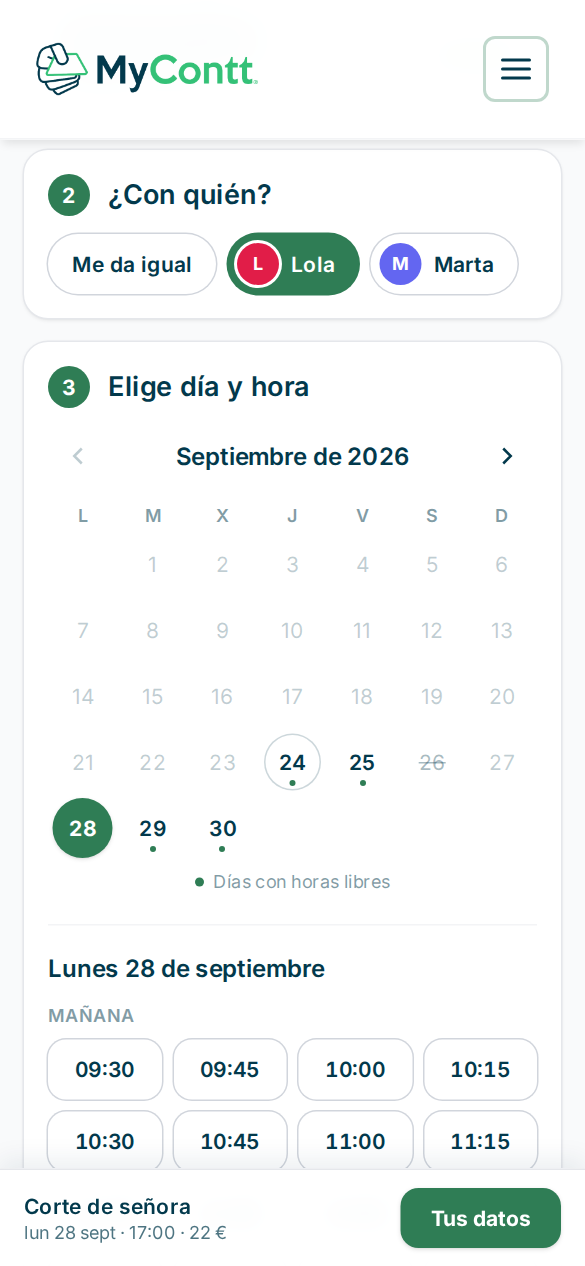
Cada cita que llega por internet te avisa por correo y aparece en el calendario con un 🌐. Las que esperan tu confirmación salen rayadas y arriba verás «1 cita por confirmar».
6Caso prácticoVacaciones, festivos y médicos
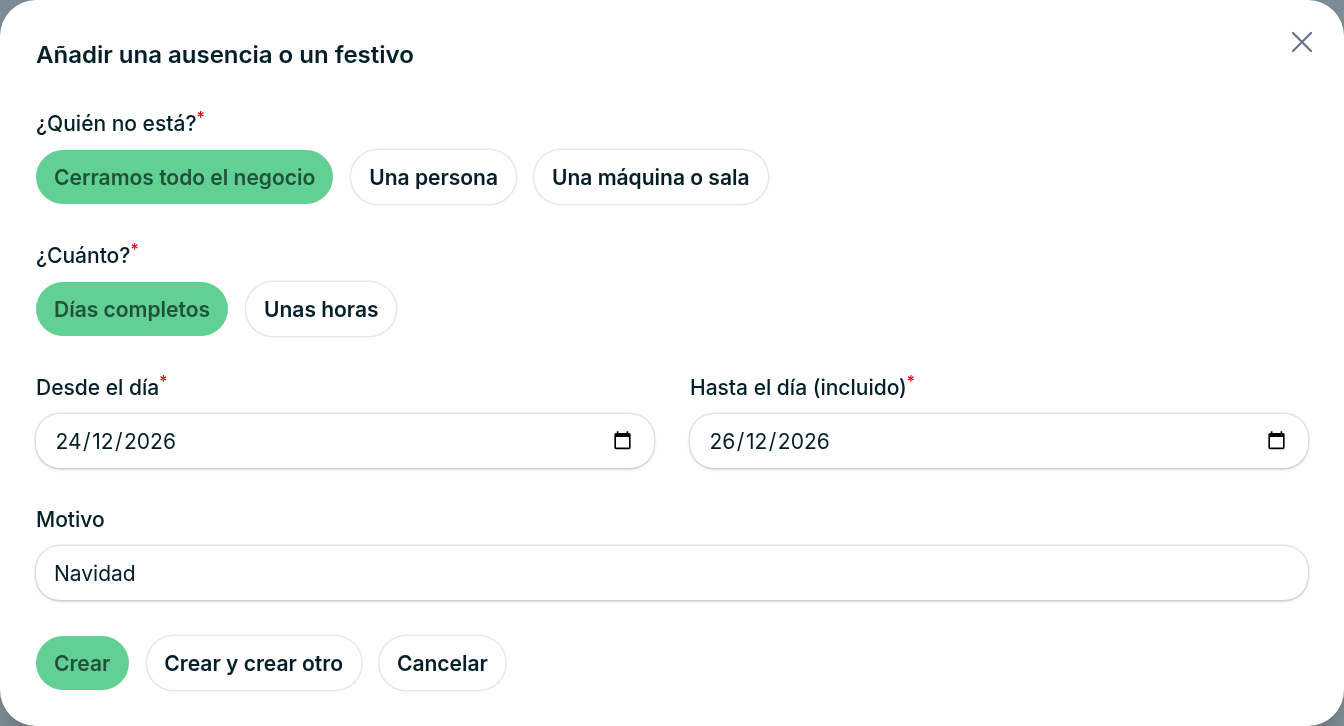
- Unos días (vacaciones de alguien, un festivo, una máquina en revisión): en Configurar la agenda → Ausencias y festivos. Elige quién (todo el negocio, una persona o una máquina) y los días.
- Unas horas (el médico, una reunión): en el calendario, «Bloquear hueco», o arrastra sobre la columna y elige «Bloquearlo».
Lo bloqueado se ve rayado en rojo y nadie puede pedir cita ahí, tampoco por internet. Si ya había citas en ese tramo, la agenda te avisa y no las toca: tú decides si moverlas o llamar a la clienta.
7Caso prácticoVerla y cobrarla en TenderoTPV
Si cobras con TenderoTPV, la misma agenda se ve dentro del TPV: el equipo da y mueve citas desde el mostrador y, al terminar, la cita se cobra con un botón.
- En MyContt, Configurar la agenda → botón «Clave de TenderoTPV». Copia la clave (empieza por mca_): solo se enseña una vez.
- En TenderoTPV, Aplicaciones → Agenda de citas: actívala, pega la clave y pulsa «Conectar».
- Aparece «Agenda» en el menú de TenderoTPV y un botón en el TPV.
- Para cobrar: toca la cita → «Cobrar en caja». El servicio pasa al ticket con su precio y, al cobrarlo, la cita queda marcada como cobrada (€) en la agenda.
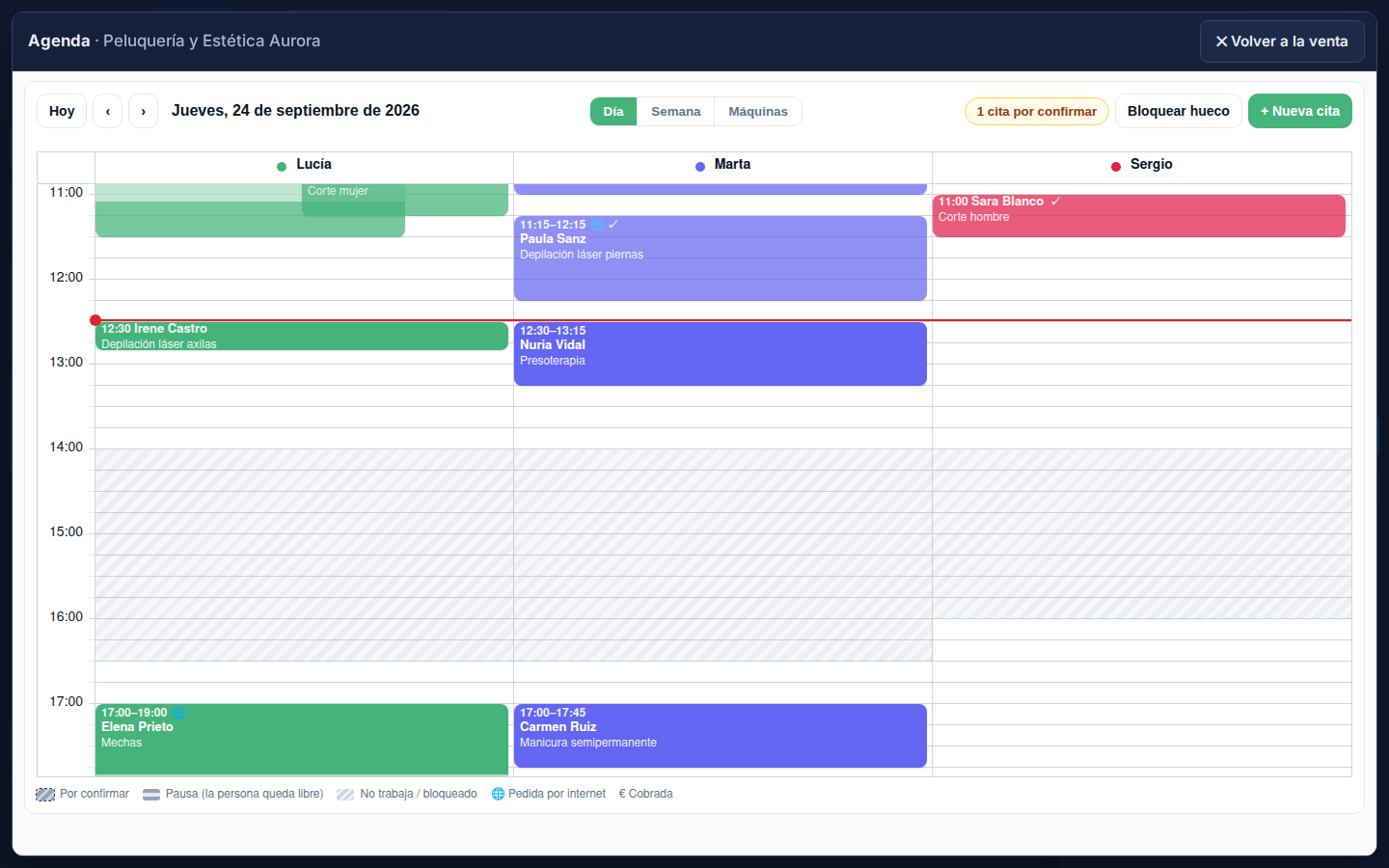
Para que en el ticket salga tu artículo de siempre, escribe su código de TenderoTPV en el servicio («Código del artículo en TenderoTPV»). Si no, se cobra con el nombre y el precio de la cita.
8Preguntas frecuentes
¿Mis clientas tienen que registrarse o descargarse algo?
No. Eligen servicio, día y hora, dejan su nombre, teléfono y correo, y listo. Para ver o cancelar su cita usan el enlace que les llega por correo.
¿Qué pasa si dos personas intentan coger la última hora a la vez?
Se la lleva una sola. La agenda comprueba cada cita en el momento de guardarla, con la agenda bloqueada un instante: a la segunda le dice que esa hora ya no está libre y le ofrece otras.
¿Puedo dar una cita fuera del horario o a alguien que ya está ocupado?
Desde el panel sí, con «Guardar igualmente» (por internet, nunca). Una máquina ocupada no se salta ni así.
Si cambio el precio o la duración de un servicio, ¿qué pasa con las citas ya dadas?
Nada: cada cita guarda lo que tenía el servicio cuando se dio.
¿Se pierde algo si apago la agenda?
No. Apagada, nadie puede pedir cita ni se ve en TenderoTPV, pero las citas, el equipo y las clientas siguen ahí.